Condes understøtter baner, der går over flere kort.
En bane kan starte på ét kort og fortsætte på et andet, for eksempel når banen går over to tilstødende områder, der har hver sit kort. Et andet eksempel er en bane, der bruger et andet kort (f.eks. en labyrint) til en del af banen.
Her er et eksempel:
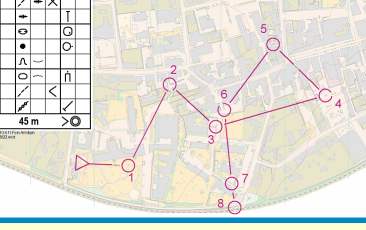
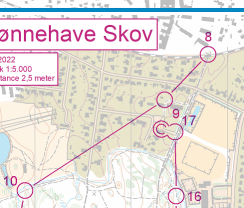
Eksemplet viser en bane, hvor første del (1-8) er på ét kort, og anden del (8-17) er på et andet kort.
I Condes-løbet er banen ÉN bane. Når banen udskrives, finder Condes ud af, hvilke poster der er på det ene kort, og hvilke der er på det andet, og deler automatisk banen i to dele.
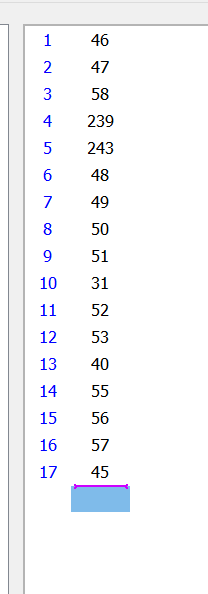
Hvert canvas er indstillet, så du kan oprette poster, der kun vises på det pågældende canvas. Se nedenfor, hvordan du indstiller "uafhængige postkoordinater". Du kan stadig have poster, der er "fælles", f.eks. en fælles post, hvor kortskiftet sker – du opretter blot en post med samme postkode på begge canvas-er. Posten har ÉN postbeskrivelse, men du kan flytte cirklen uafhængigt på hvert canvas. På hvert canvas opretter du kun de poster, der skal bruges på det canvas. I eksemplet er post 8 oprettet på BEGGE canvas-er. |
|
Hvordan udskriver jeg de to dele?
Ved udskrivning udskriver du hvert canvas for sig, f.eks. først canvas 1 og derefter canvas 2.
Kan jeg vise begge kort på samme side?
Ja, det er muligt at vise begge kort på samme side. Læs emnet: Vis flere dele af banen side om side på samme side
Hvad hvis kortene støder op til hinanden, men ikke overlapper?
Hvis kortene støder op til hinanden, men ikke overlapper, kan du lave en afmærket rute mellem de to kort ved hjælp af et punkt for slut på afmærket rute . Placér punktet for slut på afmærket rute på canvas 2, og indsæt det i banen efter den sidste post på canvas 1 (eller omvendt, hvis banen starter på canvas 2). Med en afmærket rute kan du indtaste en afstand for den afmærkede rute, så banelængden kan beregnes korrekt.
Hvis du hverken bruger 1) en post, der er fælles for canvas 1 og canvas 2, eller 2) en afmærket rute med et punkt for slut på afmærket rute, kan Condes ikke beregne den samlede banelængde.
Hvordan indstiller jeg kortene?
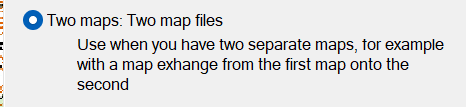
Placér hvert kort på sit eget canvas. Det kan du gøre, når du OPRETTER løbet, ved at vælge "To kort: To kortfiler" i løbs-guiden:
Hvis du glemte at indstille dette, da du oprettede løbet, er det stadig enkelt at indstille kortene manuelt. Følg disse trin:
1.Placér hovedkortet på canvas 1
Vælg først canvas 1 på rullelisten
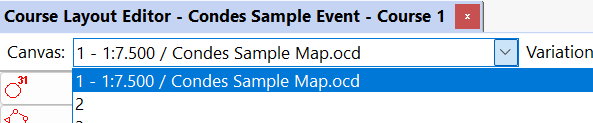
og brug menuen Canvas / Kort til at åbne dialogboksen Kort for at indstille hovedkortet. Placér dit hovedkort på canvas 1.
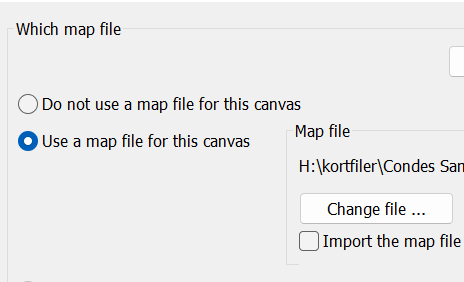
2.Placér det andet kort på canvas 2
Skift til canvas 2 på rullelisten
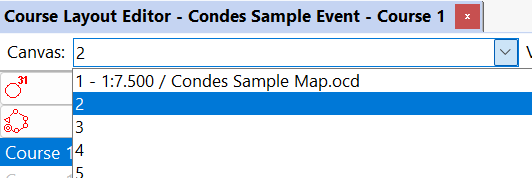
og brug igen menuen Canvas / Kort til at placere det andet kort på canvas 2.
3."Frakobl" posterne på canvas 2 fra posterne på canvas 1
Stadig på canvas 2 bruger du menuen Canvas / Poster til at åbne dialogboksen Poster for at indstille, at dette canvas bruger "uafhængige postkoordinater"
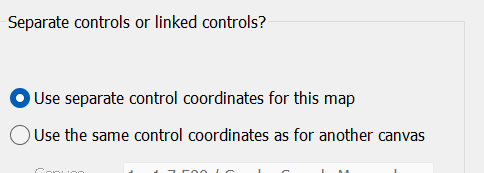
Det var det – nu kan du begynde at lægge banen!
Se også Sådan håndterer du kortskifte