Baneeditoren er en grafisk editor til banelægning på skærmen. Baneeditoren kaldes også CLE (Course Layout Editor).
Dette afsnit har følgende emner:
•Baneredigeringstilstand, grafiktilstand, vejvalgstilstand og indsæt post-tilstand
oZoom
oVærktøjslinjen Special-symboler
oCondes' standard-værktøjslinje
|
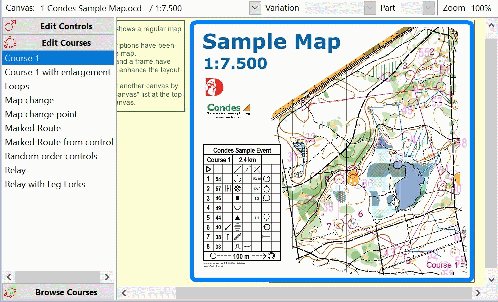
Den største del af baneeditorens vindue kaldes canvas, og det er her, kortet og banen vises. Overalt på canvasset kan du bruge højre museknap til at åbne en genvejsmenu med valgmuligheder, der afhænger af sammenhængen. Til venstre for canvasset er en navigationsbjælke. Navigationsbjælken har tre ruder, som du skifter mellem ved at klikke på deres overskrifter: "Poster", "Rediger baner" og "Gennemse baner". Navigationsbjælken bestemmer, hvad der vises på canvasset: •Når "Poster" er valgt, viser canvasset alle postplaceringer på kortet. Du kan redigere eksisterende poster, tilføje nye poster og fjerne poster. •Når "Rediger baner" er valgt, vises én bane. Den viste bane er fremhævet på banelisten, og du kan skifte mellem baner ved at klikke på den nye bane på banelisten. Du kan redigere den viste bane: tilføje poster til banen, slette poster fra banen, redigere banens grafik-layout og redigere banens vejvalgslinjer . •Når "Gennemse baner" er valgt, kan flere baner vises på canvasset på én gang, så du får et overblik over banelægningen. Hver bane vises i sin egen farve, så du kan skelne banerne fra hinanden. Du kan ændre en banes farve ved at klikke på det farvede felt ved siden af banens navn. •Baneeditoren håndterer flere canvas-er. Læs mere om canvas-er her |
Du kan oprette en post, et startpunkt eller et målpunkt ved at vælge det relevante værktøj på værktøjslinjen Bane-symboler til højre for canvasset og derefter klikke på canvasset, hvor posten (eller starten eller målet) skal placeres.
Hvis du vil flytte en posts cirkel eller postnummer, skal du markere posten. Klik inde i cirklen. Der vises fire sorte firkanter (håndtag) i hjørnerne af postens omsluttende rektangel, og postcirklen skifter farve til blå. Det viser, at posten er markeret.
Når en post er markeret...
•Du kan flytte postcirklen. Træk cirklen med venstre museknap trykket ned. Det er kun muligt, hvis postcirklerne ikke er låst.
•Du kan flytte postnummeret. Træk det med musen. Det har kun virkning på den viste bane, og du kan placere nummeret individuelt for hver bane.
•Dobbeltklik inde i postcirklen for at åbne vinduet dialogboksen Post , hvor du kan angive postbeskrivelsen for posten og indstille forskellige muligheder for posten.
•Du kan bearbejde postcirklen direkte på kortet og slå segmenter af cirklen til/fra ved at vælge værktøjet "klip" (saksen). Du kan også bruge højrekliksmenuen "Postcirkel" for at få en forstørret visning af posten i forskellige kortmålestokke.
Du kan oprette en bane ved at højreklikke på canvasset og vælge menupunktet Ny bane, ved at vælge det relevante værktøj på hovedværktøjslinjen eller ved at bruge hovedmenuen Baner / Ny.
Når en bane er valgt og vises på canvasset, kan du dobbeltklikke et vilkårligt sted på canvasset for at åbne dialogboksen Bane, hvor du kan ændre forskellige egenskaber for banen, herunder hvilke poster der er på banen.
Når du har oprettet en bane, kan du "tegne" banen med værktøjet "Indsæt post". Se for eksempel Introduktion til banelægning på skærmen
Når et delstræk er markeret...
•Du kan bearbejde delstrækket mellem to poster: bukke det, slå et segment fra/til osv.
•Når du bearbejder et delstræk, får resultatet virkning på alle baner, der deler dette delstræk.
•Du kan dobbeltklikke på delstrækket for at åbne dialogboksen Delstræk, hvor du kan bestemme, om delstrækkets egenskaber, dvs. knæk, udskæringer osv., gælder kun denne bane eller alle baner.
•Det er også her, du kan bestemme, om delstrækket tegnes som en fuldt optrukket linje eller som en stiplet linje.
Du kan designe et grafik-layout for en bane, der består af tekster og eksterne grafikelementer (bitmapfiler eller kortfiler). Du har følgende værktøjer at vælge imellem: Tekst, Grafikobjekt, Maskerings-område, Condes-logo. Du kan placere "objekter" af disse typer på canvasset. Objekterne vises over kortet, men under banen. Du kan flytte objekterne op og ned i den såkaldte Z-rækkefølge, dvs. du kan flytte ét objekt foran eller bag et andet. For hvert objekt kan du vælge, om objektet skal være synligt på alle baner på canvasset eller kun på den aktuelt valgte bane. Det gør det muligt at tilpasse layoutet til hver enkelt bane.
Derudover er der layoutrammen, som du kan tilpasse banen eller holde ens for alle baner på canvasset. Rammens bredde og farve kan ændres efter behov.
Det gør det muligt at lave avancerede grafiske layouts, så kombinationen af kort, bane og grafik-layout kan bruges direkte til udskrivning.
Tilstanden Gennemse baner i baneeditoren lader dig se flere baner på samme tid. Hver bane vises med sin egen farve, og du kan vælge/fravælge hver bane enkeltvis via navigationsbjælken til venstre for canvasset.
Baneredigerings tilstand, grafik tilstand, vejvalgs tilstand og indsæt post- tilstand
Baneeditoren har tre "tilstande": baneredigeringstilstand, grafiktilstand og vejvalgstilstand
De tre tilstande findes for at gøre redigering lettere uden ved et uheld at markere og flytte den forkerte type objekt. Altså:
•i baneredigerings tilstand (brug denne knap på værktøjslinjen  ) kan du markere baneelementer: poster, delstrækslinjer, postbeskrivelser, banesymboler (væskeposter, forbudte områder osv.)
•i grafik tilstand ( ) kan du markere grafikelementer: tekster, maskerings-områder, grafikobjekter og Condes-logoer.
•i vejvalgs tilstand ( ) er linjerne mellem posterne vejvalgslinjer (lyseblå), som du kan bukke, så de følger det optimale vejvalg. Du kan lave flere vejvalg for hvert delstræk, så du kan sammenligne længden af forskellige vejvalg.
For de baner, hvor Condes beregner banelængden langs vejvalget, bruges den korteste af vejvalgslinjerne i beregningen.
Forveksl ikke vejvalgslinjer med delstrækslinjer – vejvalg vises ikke på det udskrevne kort.
•Indsæt post- tilstand ( ) er en praktisk måde at "tegne" en bane på. Se Lav din første bane... for at se, hvordan det fungerer
Vis alle poster
|
Når du redigerer en bane og bruger værktøjet "Indsæt post" til at tilføje poster til banen, vises postcirklerne for alle eksisterende poster, så du kan vælge, hvilken du vil indsætte. Det kan dog være nyttigt at se alle postcirkler, også når du ikke indsætter en post. Det er nu muligt. |
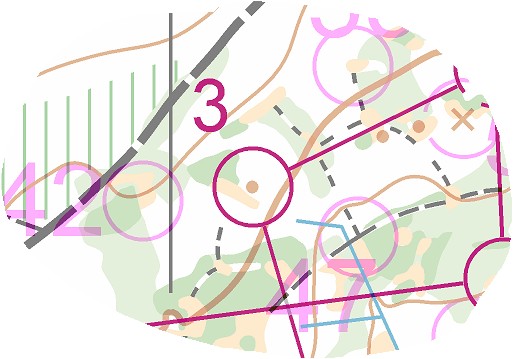
 Der er en ny knap på værktøjslinjen, som slår visningen af alle postcirkler til/fra (menu: Vis / Vis alle poster dæmpet). Når funktionen er slået til, vises poster, der ikke indgår i den bane, der redigeres, dæmpet.
Her er et par genveje, der gør navigationen lettere:
•Du kan rulle kortet i alle retninger ved blot at trække med musen.
•For at zoome ind på et område, du vil se forstørret, holder du Ctrl-tasten (eller Shift-tasten) nede, trykker på museknappen og trækker musen hen over området.
•Standard-værktøjslinjen har knapper til Zoom til banen og Zoom til layoutrammen
•Hvis din mus har et musehjul, kan du zoome ind eller ud ved at holde Ctrl-tasten (eller Shift-tasten) nede og bruge musehjulet.
•Værktøjerne til at zoome ind og ud på værktøjslinjen over kortruden kan bruges i stedet for Ctrl-tasten.
•Klik med højre museknap for at åbne en genvejsmenu. Genvejsmenuen giver valgmuligheder, der er relevante for det objekt, du har markeret.
Der er fire værktøjslinjer knyttet til baneeditoren:
• Værktøjslinjen Bane-symboler
• Værktøjslinjen Special-symboler
Desuden er der Condes' standard-værktøjslinje
Hver af disse værktøjslinjer er beskrevet nedenfor.
Over canvasset er baneeditorens standard-værktøjslinje. Med den kan du vælge, hvilket canvas der skal vises, og den viser, hvilken bane og kombination der vises i øjeblikket, samt zoomniveauet og banelængden.
Klik |
For at |
|
|
|
|
|
|
|
|
|
|
|
|
|
|
|
|
|
|
|
|
|
|
|


Baneeditoren har en værktøjslinje i højre side, hvor du kan vælge mellem de værktøjer, du kan bruge til at designe banen og banens layout.
Værktøjslinjen Special-symboler
Denne værktøjslinje har værktøjerne til at tegne symboler, der normalt bruges på en bane, såsom poster, startpunkter, målpunkter, slut på afmærket rute, postbeskrivelser, væskeposter, pasmærker, gennemgange, førstehjælp, forbudte ruter, forbudte områder og passage forbudt-linjer.
Denne værktøjslinje har værktøjerne til at indsætte grafikobjekter som linjer, tekster, maskerings-områder, grafikobjekter og Condes-logoer.
Condes' standard-værktøjslinje
Følgende knapper på Condes' standard-værktøjslinje er særligt nyttige i baneeditoren:


