– en funktion til udskrivning med avancerede baneopsætninger på flere canvas-er.
Med udskriftslayouts kan du definere flere layouts for den samme bane – for eksempel når banen skal udskrives i forskellige kortmålestokke, på forskellige kort eller fra flere canvas-er på det samme ark papir.
Hvis du har ÉT kort og udskriver kortet i ÉN målestok, behøver du altså ikke at tænke på udskriftslayouts.
Hvad er et udskriftslayout?
Hver bane har et eller flere udskriftslayouts, og hvert layout definerer, hvordan banen – eller dele af den – udskrives.
Et udskriftslayout styrer:
•Valg af canvas — hvilke canvas-er banen kan udskrives på (nyttigt, når forskellige klasser kræver forskellige målestokke).
•Gruppering af banedele — hvilke banedele der skal udskrives på det samme kort (f.eks. når en bane forlader et kort og senere vender tilbage).
•Tildeling af canvas — hvilket canvas hver banedel skal bruge (vigtigt, når en bane går over flere kort).
Baner uden kortskifte
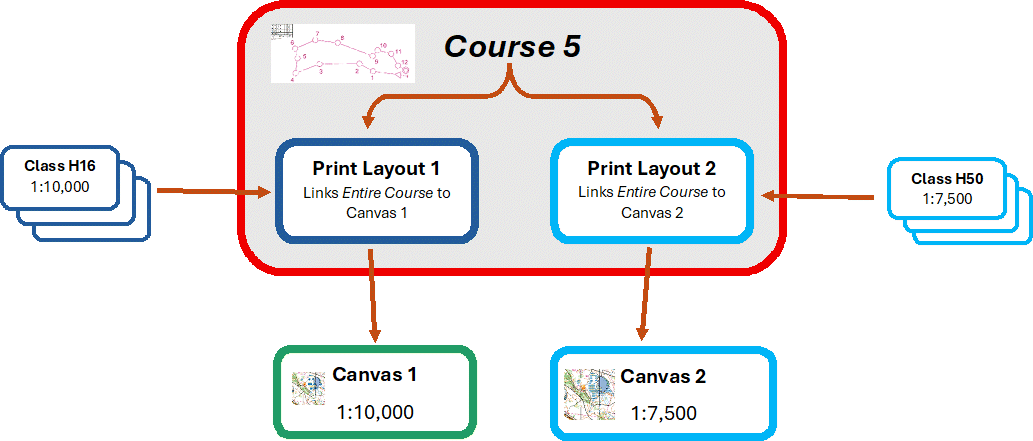
For en bane, der ikke bruger kortskifte, forbinder et udskriftslayout blot hele banen med et canvas.
Hvis den samme bane skal udskrives på mere end ét canvas – f.eks. i flere målestokke – kan du tilføje flere udskriftslayouts, der hver forbinder banen med et andet canvas.
Baner med kortskifte
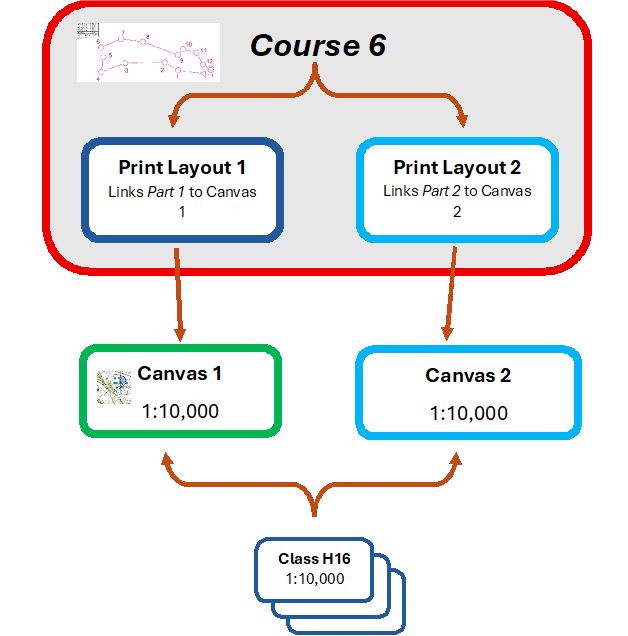
For baner med kortskifte forbinder hvert udskriftslayout en eller flere banedele med et canvas. Det definerer præcist, hvilket canvas hver del skal udskrives på.
Du kan:
•Tilføje flere banedele til det samme udskriftslayout for at udskrive dem på det samme kort.
•Oprette flere udskriftslayouts, så alle banedele er dækket.
Det giver fuld kontrol over, hvordan baner over flere kort udskrives.
Sådan bruger klasser (aldersklasser) udskriftslayouts
En klasse er knyttet til en bane og har en foretrukken kortmålestok (f.eks. 1:7.500).
Condes knytter automatisk klassen til det udskriftslayout, der svarer til denne målestok.
Det sikrer, at hver klasse får den rigtige kortversion uden manuel indgriben.
Udskrivning af kort fra forskellige canvas-er i én arbejdsgang
Når du udskriver eller eksporterer kort og baner, viser Condes en liste over banerne og deres udskriftslayouts.
For hvert udskriftslayout viser Condes:
•Hvilket canvas layoutet udskriver på
•Hvilke klasser der bruger layoutet
Det gør det let at udskrive alle de nødvendige kort – også fra forskellige canvas-er – i én arbejdsgang.
Et par praktiske eksempler
Vi gennemgår nu et par arbejdsgange for at vise, hvordan det fungerer.
Eksempel 1: Udskriv flere dele på samme canvas
Hvordan håndterer jeg en bane med to kortskift? Banen starter på ét kort, fortsætter på et andet og kommer tilbage på det første kort. Kan jeg få den sidste del udskrevet på samme kort som den første del, eller skal jeg bruge separate kort?
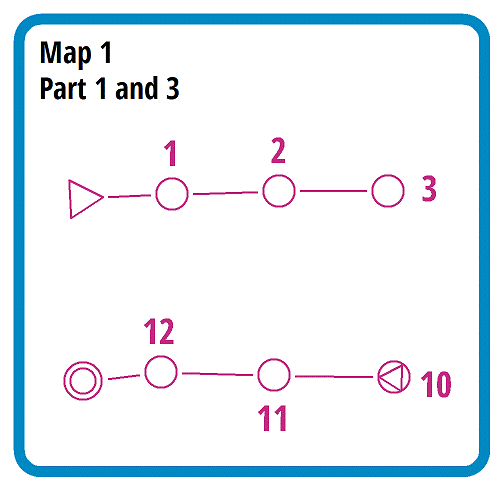
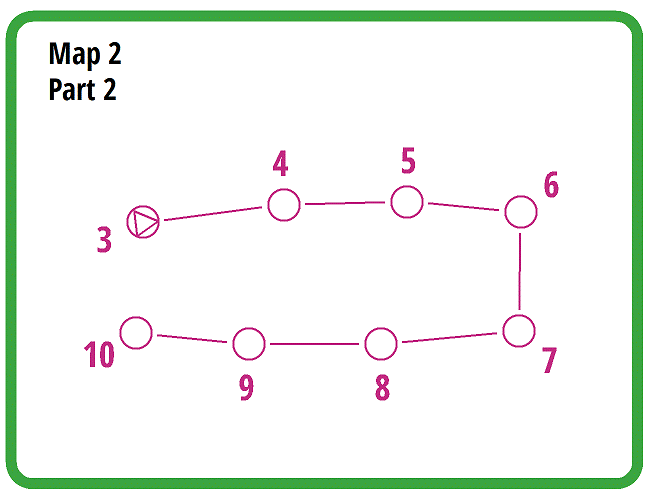
Tag dette eksempel på en bane, f.eks. "Bane 1", med to kortskift. Banen har tre dele, og du vil gerne udskrive del 1 og 3 på ét kort og del 2 på et andet kort.
Del 1 og 3 |
Del 2 |
I dialogboksen Bane for "Bane 1" indstiller du udskriftslayouts:
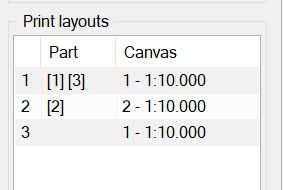
Dette eksempel har TO udskriftslayouts indstillet, 1 og 2. (Den tredje linje er der, så du kan tilføje et tredje layout, hvis det er nødvendigt). Indstillingen har begge layouts udskrevet på kortet på canvas 1, 1:10.000. Det er muligt at vælge et andet canvas efter behov.
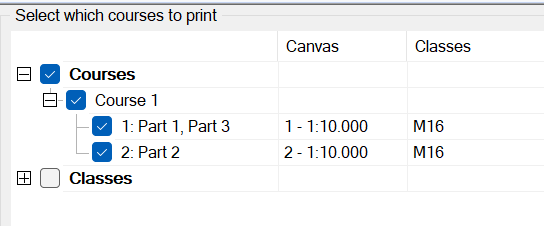
Ved udskrivning (dialogboksen Udskriv kort med baner) og eksport (dialogboksen Eksporter baner som PDF) er layoutene tilgængelige til udskrivning, når du vælger "Alle canvas-er" i canvas-vælgeren:

For Bane 1 viser udskrivnings-/eksportdialogboksen de to udskriftslayouts, klar til udskrivning.
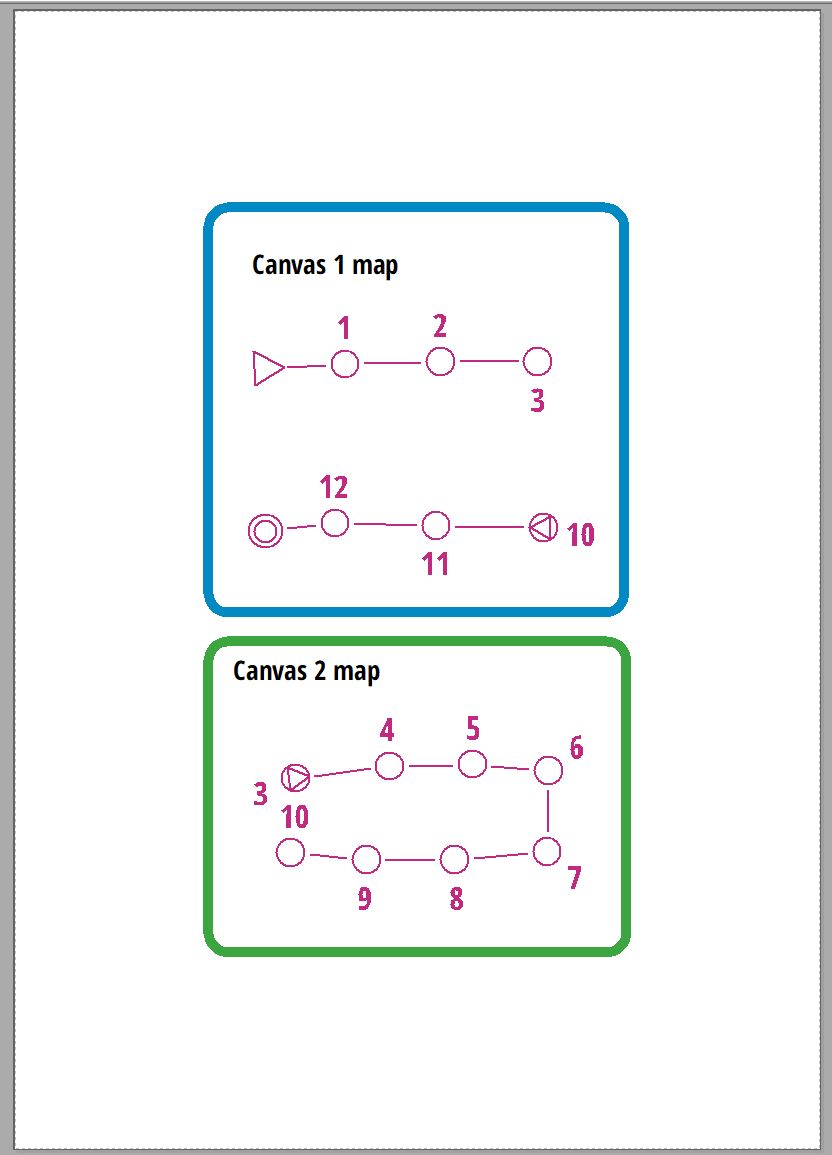
Resultatet ser så sådan ud, da begge layouts kan være på samme side:
Eksempel 2: Håndtering af forskellige udskriftsmålestokke for samme bane
Kan jeg udskrive den samme bane i 1:10.000 til H16 og i 1:7.500 til H55?
Ja – og den mest effektive måde at gøre det på er at bruge to separate canvas-er. Hvert canvas kan henvise til den samme kortfil eller til sin egen kortfil i den ønskede målestok.
Når du arbejder med to canvas-er, kan du tilpasse grafik-layoutet til hver kortstørrelse, hvilket især er nyttigt, når margener, signaturforklaringer eller postbeskrivelser skal placeres forskelligt.
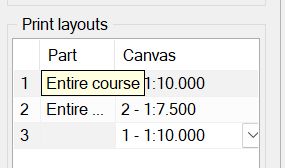
Når dine kort og baner er sat op, indstiller du udskriftslayoutene, så hvert canvas udskriver i den tilsigtede målestok. Det sikrer, at begge klasser får den rigtige kortmålestok, mens de stadig deler den samme underliggende bane.
Sådan indstiller du udskriftslayouts for banen:
Og ved udskrivning med Udskriv / Kort med baner ... har du begge layouts tilgængelige:
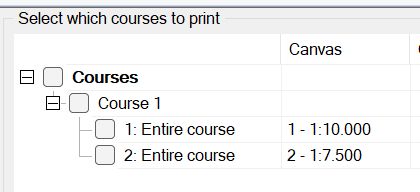
Lad os nu se på klasserne. Hver klasse har en "foretrukken udskriftsmålestok", så du kan indstille H55 til at bruge 1:7.500 og H16 til at bruge 1:10.000. Det gøres i klasse-regnearket.
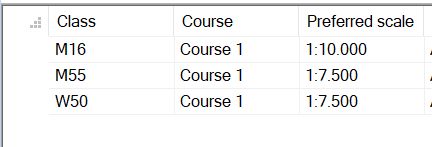
Når der er indstillet en foretrukken målestok, tildeles hver klasse automatisk et canvas, der udskriver i den foretrukne målestok.