Hvad er overprint-effekt?
IOF har for nylig ændret sin anbefaling af, hvordan overprint-effekt opnås på orienteringskort. Det kan være nyttigt at se på, hvad overprint-effekt er, og hvorfor den bruges.
Lad os først se på overprint-effekt, som den har været understøttet i Condes i mange år.
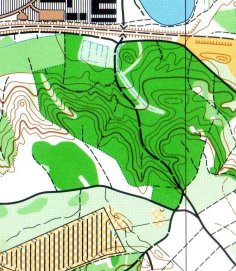
Ægte overprint Ægte overprint var det, vi så for mange år siden, da kort blev offsettrykt med 5 farver. Overprint-effekt er den effekt, man ser ved traditionelt offsettryk med spotfarver •Farvetoner "blandes" til mørkere farver, hvor objekter overlapper Brun og grøn blandes til en mørkere farve, så højdekurverne er lettere at se i et grønt område. For banepåtrykket sikrer overprint, som ordet siger, at banesymbolerne ikke dækker vigtige kortdetaljer. For eksempel vil sorte symboler altid være synlige gennem banepåtrykket, og det vil mange andre symboler også, dog mindre tydeligt. 5-farvet offsettryk (1998) (Spotfarver: sort, brun, grøn, blå, gul) |
|
Hvorfor er det nødvendigt at "simulere" overprint-effekt?
I dag bruger digitale trykmaskiner såvel som offsettrykkerier procesfarver (CMYK), hvor man tidligere brugte spotfarver .
Næsten al trykning sker med CMYK-farver. De 5 grundfarver (sort, brun, grøn, blå, gul) fremstilles ved at blande de 4 CMYK-procesfarver. Blandingen sker i software, før toner eller blæk påføres papiret.
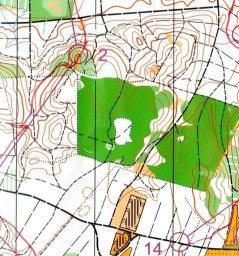
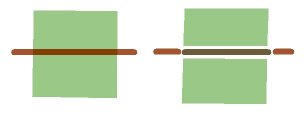
Medmindre andet angives, blander softwaren ikke farver mellem overlappende objekter. Når et nyt objekt tilføjes, "slår" dets farve de underliggende objekter "ud". De brune højdekurver bliver derfor ikke mørkere i et grønt område – den grønne farve fjernes, hvor højdekurven er. Det kan gøre det meget sværere at se den brune højdekurve i et grønt område.
Ægte overprint
|
Intet overprint
|
Brun "slår" grøn "ud"
4-farvet digitaltryk
Procesfarver: cyan, magenta, gul, sort (2006) |
Hvordan simuleres overprint-effekt?
Det ER dog muligt at bede softwaren om ikke at "slå" den underliggende farve "ud", men i stedet BLANDE farverne mellem overlappende objekter. Det kaldes simuleret overprint-effekt.
Ved udskrivning behandler softwaren kortet og beregner "blandingen" før udskrivning. Overlappende objekter opdeles i mindre stykker. Processen kaldes ofte "flattening".
Forskellige arbejdsgange ved udskrivning
Som det ses af diagrammet, er der to hovedarbejdsgange for at komme fra den digitale bane og det digitale kort til det udskrevne kort. Den ene er at bruge en PDF-fil – den anden er at udskrive direkte til Windows-printeren.
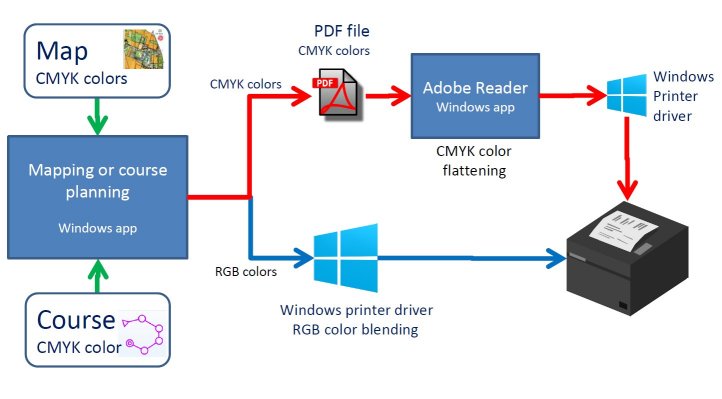
PDF-arbejdsgangen
Adobe Readers understøttelse af flattening
Adobe Reader er et gratis program fra Adobe. Det kan bruges til at vise og udskrive PDF-filer. Adobes programmer, f.eks. Adobe Reader, understøtter simuleret overprint-effekt og er et godt valg til udskrivning af kort-PDF-filer.
Du kender måske denne meddelelse fra udskrivning i Adobe Reader:
Arbejdsgangen er altså følgende:
1.Eksportér en PDF-fil fra Condes med overprint-markering for de relevante farvelag (brun, blå)
Brug ikke udskrivning til en PDF-printer. Udskrivning omsætter farverne til RGB og rasteriserer resultatet.
2.Brug Adobe Reader til at udskrive filen
Sørg for at indstille Adobe Reader til at bruge "Overprint Preview":
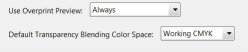
Eller – helst – brug "Blend-tilstand DARKEN" i stedet for overprint, når du eksporterer PDF-filen fra Condes. Så er der ikke brug for særlige indstillinger i Adobe Reader
Arbejdsgangen med Windows-printer
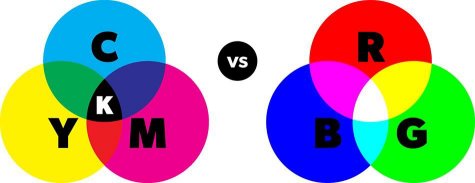
Windows' eget farvesystem bygger på RGB-farver (rød, grøn, blå). De fleste kort bruger CMYK -farver.
Når et kort udskrives direkte på en Windows-printer, skal Condes derfor omsætte kortets CMYK -farver til Windows' RGB -farver. Windows kan "blande" overprint-farver i RGB -farverummet, så du får en meget god overprint-effekt, dog ikke altid helt så god som med PDF og Adobe Reader.
Kortfarver kontra Windows-farver
Du kan altså udskrive direkte fra Condes til en Windows-printer og opnå næsten lige så god kvalitet som med Adobe Reader.
Bemærk, at når du udskriver på en PostScript-baseret printer, skal du slå den indstilling i Condes fra, der lader Condes generere PostScript-koden til printeren.
Hvornår skal du IKKE bruge overprint-effekt?
IOF's seneste kortspecifikationer anbefaler en anden fremgangsmåde for at opnå en slags overprint for banepåtrykket. Ideen er at placere postcirkler og delstrækslinjer under de sorte symboler, så de sorte symboler "slår" banefarven "ud" og dermed sikrer, at sorte symboler ikke "skjules" af banen. Banepåtrykket deles derfor i et lag "Øverste Lilla" og et lag "Nederste Lilla". Laget Øverste Lilla udskrives oven på kortet, som det normalt sker, men laget Nederste Lilla flettes ind mellem kortets farvelag, så sort og nogle andre af kortets farvelag ligger oven på laget Nederste Lilla.
Begrundelsen for denne fremgangsmåde er lidt uklar, og den klare ulempe er, at der ikke er nogen overprint-effekt for kortfarverne, dvs. brune højdekurver og blå vandløbssymboler i grønne områder slår den grønne farve ud.
IOF's kortspecifikations-fremgangsmåde er påbudt for kort, der bruges ved IOF-løb. Ved alle andre løb er det muligt at bruge overprint-effekt.
For at få et resultat efter denne fremgangsmåde skal du bruge en OCAD-kortfil i Condes.
1.Brug menuen Canvas / Kort til at slå fletning af laget Nederste Lilla til:

2.Slå overprint-effekt for kortfarverne fra i samme vindue:

3.Brug menuen Canvas / Banepåtryks-symboler og Dimensioner og fanen Overprint til at slå overprint-effekt for banepåtrykket fra: