I vinduet "Udskriv kort med baner" er der en indstilling for udskriftsmålestok.
I vinduerne "Eksportér til PDF", "Eksportér til EPS" og "Eksportér til SVG" er der en indstilling for eksport-målestok.
I vinduet "Eksportér til OCAD" er der indstillinger for både udskriftsmålestok og eksport-målestok
Nogle overvejelser om disse indstillinger
Eksport-målestokken bestemmer eksportens "absolutte" koordinater. Hvis eksporten skal passe på et kort i målestok 1:10.000, skal eksport-målestokken altså være 1:10.000.
Udskriftsmålestokken i dialogboksen OCAD-eksport bruges, når du eksporterer i f.eks. 1:15.000 for at importere i OCAD på en digital kortfil i 1:15.000, men planlægger at udskrive kortet i en anden målestok, f.eks. 1:10.000.
At sætte eksport-målestokken i dialogboksen EPS-eksport anderledes end canvassets udskriftsmålestok bruges mest, når kortet er en bitmapfil, f.eks. tegnet i Adobe Illustrator. I så fald eksporteres banerne i den målestok, den oprindelige kortfil har, så de passer på kortet, når de importeres i Adobe Illustrator. For at få symbolerne i den rigtige størrelse ved udskrivning fra Illustrator skalerer "eksport-udskrifts-målestokken" symbolerne, så de får de rigtige dimensioner, når Illustrator omskalerer symbolerne ved udskrivning.
Når baner eksporteret som EPS går til et trykkeri for at blive trykt på eksisterende kort, skal både eksport-målestokken og udskriftsmålestokken sættes til det trykte korts målestok. Hvis kortet i Condes er 1:15.000, men banerne skal trykkes på et kort i 1:10.000, skal både udskriftsmålestok og eksport-målestok altså være 1:10.000, når kortet er 1:10.000.
Område, der skal medtages – afhænger af arbejdsgangen. Når du bruger indstillingen "Hele canvas-området", passer størrelsen af den eksporterede fil (EPS og PDF) præcis til størrelsen af OCAD-kortets EPS-eksport, så både Condes' EPS eller PDF (med banen) og OCAD's EPS (med kortet) har de samme dimensioner. Det gør det lettere for trykkeriet at få de to billeder til at passe sammen. Hvis canvas-området er større end kortområdet, får du en advarsel ved eksport og kan vælge at begrænse eksporten til kortets størrelse.
De to andre indstillinger for området gør præcis, hvad de siger, men med dem skal trykkeriet sørge for, at banen placeres rigtigt på kortet. Brug generelt pasmærker for at sikre, at de to billeder passer sammen.
Sideopsætning – hvis du sætter den til "Tilpas siden til banens størrelse", betyder det, at EPS- eller PDF-filens dimensioner svarer til det område, der skal medtages, og du får én bane pr. fil. Hvis du vælger et fast sideformat, får du samme virkning, som når du udskriver på en printer – billedet passer måske ikke på siden, hvis siden er mindre end området, eller der kan være plads til mere end én bane på siden, hvis siden er større end området.
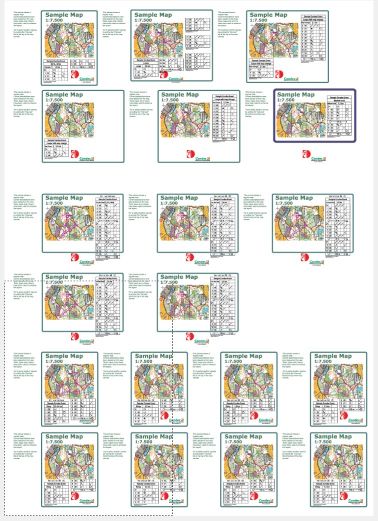
Sideopsætningen kan bruges, når du laver et layout i f.eks. A0 med mange baner på samme ark. Condes placerer så mange baner, som der er plads til på siden. Husk, at Condes også kan eksportere kortet til den samme EPS-fil (så du undgår besværet med at få en EPS-fil fra Condes til at passe med en EPS-fil fra OCAD).
Her er et eksempel på en eksport til papirformat A0 med mange forskellige baner: