Der kan være tilfælde, hvor du ikke har brug for hele kortet.
Et eksempel kan være, når du har et meget stort kort, der dækker meget mere, end du har brug for til det aktuelle løb.
Et andet eksempel kan være en træningsøvelse, hvor kortet kun skal være synligt omkring posterne.
Eller du vil lave et grafik-layout, hvor nogle dele af kortet ikke skal bruges.

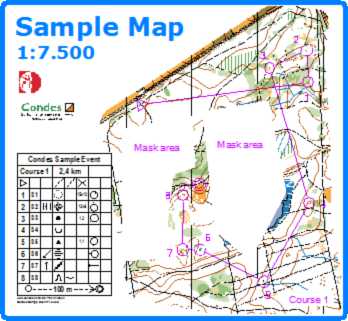

Der er to måder at maskere dele af kortet på:
1.Du opretter grafiske "maske"-objekter og placerer dem oven på kortet, så de dækker de dele af kortet, du vil skjule. Det er nyttigt, når du vil dække mindre dele af kortet
2.Du kan maskere hele kortet og derefter skære huller i masken, så de dele af kortet, du vil vise, kommer frem. Det er nyttigt, når du vil dække store områder af kortet.
For metode 1):
Brug værktøjet Nyt maskerings-område på værktøjslinjen, og tegn et maskerings-område oven på kortet.
For metode 2):
1.Start med at maskere hele kortet. Det gøres via menuen Canvas / Maskér kort...
2.Kortet er nu helt skjult. På skærmen vises kortet dæmpet på det svageste dæmpningsniveau – ved udskrivning er kortet skjult.
3.Markér kortet ved først at bruge værktøjet "Vælg grafikobjekt"  på værktøjslinjen og derefter klikke på kortets kant.
4.Kortet vises nu med markeringshåndtag i hjørnerne og på siderne. (De kan bruges til at beskære kortet)
5.Vælg værktøjet "Tilføj udskæringspunkt"  på værktøjslinjen.
6.Tegn et hul i masken ved at klikke på hullets hjørner.
7.Du kan flytte hjørnerne ved at trække i dem, og du kan slette hjørner med værktøjet "Fjern punkt"  .
.
8.Hvis du vil fjerne et hul helt, sletter du alle hjørnerne.
Et alternativ til at maskere kortet er beskæring af kortet.